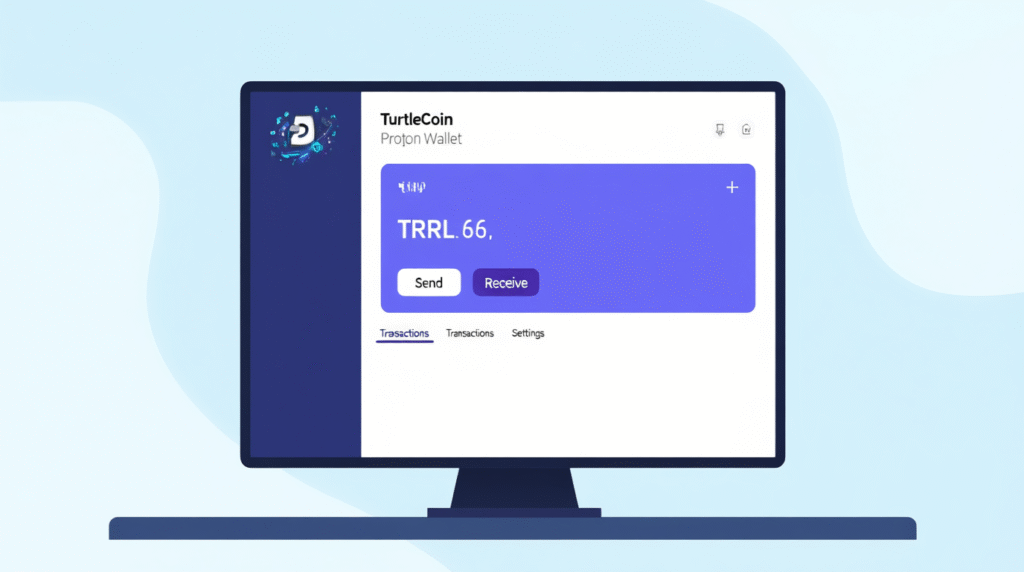
TurtleCoin Proton Wallet — это кроссплатформенный графический кошелёк для монеты TRTL, реализованный на Electron и React. Интерфейс вдохновлён клиентом Electrum — приложение ориентировано на простоту: быстрый доступ к основным функциям, локальные файлы кошелька и поддержка современных серверных решений сообщества TurtleCoin.
Где скачать
Официальные установщики выкладываются в релизах проекта на GitHub — в разделе Assets последнего релиза доступны инсталляторы для Windows (.exe), macOS (.dmg) и Linux (.AppImage). Рекомендуется загружать только с официальной страницы релизов.
Какие файлы брать для своей ОС
- Windows — файл с расширением .exe.
- macOS — файл .dmg.
- Linux — .AppImage (портативный образ).
Эти файлы находятся в списке «Assets» релиза.
Установка в Windows (коротко)
- Запустите скачанный .exe. Windows может показать предупреждение о том, что приложение от непроверенного издателя — нажмите «Подробнее», затем «Всё равно запустить», чтобы продолжить установку.
- Следуйте инструкциям установщика и завершите установку. После этого запускать Proton Wallet можно через ярлык на рабочем столе или через меню «Пуск».
Почему Windows предупреждает и безопасно ли это?
Код кошелька открыт (MIT-лицензия) и доступен для проверки — поэтому многие пользователи считают выпуск безопасным, но система Windows требует подписи разработчика для устранения такого предупреждения, а получение ключа подписи — платная процедура.
Установка на macOS (коротко)
- Откройте скачанный .dmg и перетащите приложение в папку «Приложения».
- При первом запуске macOS может заблокировать программу (сообщение о ненадёжном разработчике). В «Системных настройках → Безопасность и конфиденциальность» появится кнопка «Всё равно открыть» — нажмите её, чтобы разрешить запуск. При обновлении приложения этот шаг может потребоваться повторять.
Установка в Linux (коротко)
- Скачайте .AppImage.
- Сделайте файл исполняемым: либо через GUI (свойства → разрешения → «Allow executing file as program»), либо в терминале:
chmod +x proton-wallet*.AppImage - Запустить можно двойным кликом по файлу; рекомендуется поместить AppImage в отдельную папку (например, ~/Apps).
Первое открытие и варианты действий
При старте Proton Wallet предлагает три основных опции: открыть существующий кошелёк, создать новый или импортировать из ключей/seed. После создания или открытия кошелёк автоматически запоминается, и в следующий раз его можно будет открыть одним кликом.
Как создать новый кошелёк
- В меню File выбрать New (или Ctrl+N).
- Указать папку и имя файла для хранения кошелька — расширение не обязательно.
- При желании позже можно поставить пароль через Wallet → Password. После этого кошелёк готов к приёму и отправке TRTL.
Как открыть или восстановить кошелёк
Открытие: File → Open (или Ctrl+O) → выберите файл кошелька. Proton Wallet использует собственный формат файлов, несовместимый с некоторыми старыми GUI-кошельками — если у вас старый файл, используйте импорт ключей/seed.
Восстановление: File → Restore — доступно восстановление по закрытым ключам или по seed-фразе (начальному числу). Следуйте подсказкам в диалоге восстановления.
Советы по безопасности
- Скачивайте установщики только с официального релиза на GitHub.
- Храните резервную копию файла кошелька и seed/ключи в нескольких надёжных местах (офлайн).
- По возможности ставьте пароль на файл кошелька.
- Если сомневаетесь в подлинности сборки — проверьте исходники на GitHub и спросите у сообщества TurtleCoin (например, в Discord).
Короткий итог
Proton Wallet — простой и современный GUI-кошелёк для TRTL, доступный на Windows, macOS и Linux через официальные релизы на GitHub. Установка несложная, но из-за отсутствия подписи приложений вендорами (Windows/macOS) придётся обходить предупреждения — при этом проект с открытым исходным кодом, и это повышает доверие, если вы скачиваете официальные сборки.